Diperbarui 2026-11-17
Ketakutan paling umum saat beli laptop bekas itu sederhana: baru seminggu dipakai, laptopnya mati, atau baterainya cuma tahan setengah jam. Kabar baiknya, sebagian besar masalah itu bisa ketahuan dalam 15–20 menit pengecekan, dan Anda tidak perlu paham teknis atau memasang aplikasi tambahan. Windows sudah menyediakan alatnya.
Di bawah ini lima langkah cek yang bisa Anda lakukan saat COD maupun di toko. Simpan halaman ini di ponsel dan buka saat bertemu penjual.
Kenapa harus teliti saat beli laptop bekas?
Laptop bekas tidak otomatis cepat rusak. Yang membuat orang kecewa biasanya adalah masalah yang sebenarnya sudah ada sejak awal tapi tidak dicek: baterai yang kapasitasnya tinggal separuh, engsel retak yang lama-lama mematahkan bodi, atau spesifikasi yang tidak sesuai iklan. Penjual yang jujur pun kadang tidak tahu minus laptopnya sendiri.
Jadi pengecekan bukan soal curiga ke penjual. Ini soal memastikan harga yang Anda bayar sesuai kondisi yang Anda dapat.
Sebelum mulai, siapkan tiga hal: charger (minta penjual membawanya), flashdisk kecil untuk tes port USB, dan earphone untuk tes jack audio.
Cara cek laptop bekas tanpa software tambahan
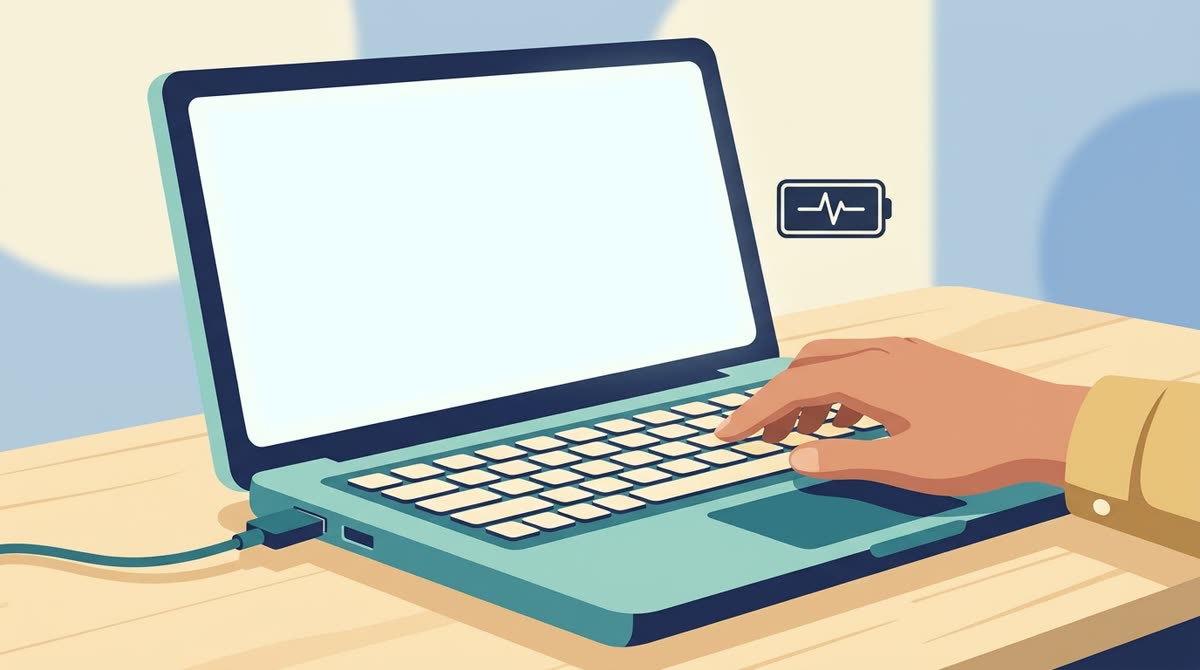
1. Cek fisik dan engsel layar
Lihat bodi dari semua sisi. Retak di sekitar engsel, baut yang hilang, atau bekas congkelan di sela bodi bisa menandakan laptop pernah dibongkar. Itu belum tentu buruk, tapi tanyakan alasannya.
Buka-tutup layar beberapa kali. Engsel yang sehat terasa rata dan layar tetap di posisinya saat dimiringkan. Kalau berbunyi, terlalu longgar, atau bodi ikut terangkat, engselnya bermasalah. Perbaikan engsel sering merembet ke casing.
2. Cek layar: dead pixel dan white spot
Buka gambar berwarna polos layar penuh: putih, hitam, merah, hijau, biru. Anda bisa mengetik “dead pixel test” di browser dan memakai halaman tes mana saja. Perhatikan titik yang warnanya tidak ikut berubah (dead pixel), bercak terang di latar putih (white spot), dan garis vertikal atau horizontal.
Tekan pelan bagian tepi layar. Kalau muncul riak warna atau garis, panel mungkin sudah tertekan.
3. Cek kesehatan baterai lewat Command Prompt
Ini langkah yang paling sering dilewatkan, padahal paling penting. Caranya:
- Klik Start, ketik cmd, buka Command Prompt.
- Ketik
powercfg /batteryreportlalu tekan Enter. - Windows membuat file laporan dan menampilkan lokasinya, biasanya di folder pengguna dengan nama battery-report.html. Buka file itu di browser.
Lihat dua angka di bagian Installed batteries: Design Capacity (kapasitas saat baru) dan Full Charge Capacity (kapasitas sekarang). Bagi angka kedua dengan angka pertama. Kalau Full Charge 30.000 mWh dan Design 45.000 mWh, kesehatan baterai sekitar 67%. Penjelasan resmi perintah ini ada di dokumentasi powercfg dari Microsoft (bahasa Inggris).
Di bagian Battery usage dan Usage history Anda juga bisa melihat seberapa sering laptop dipakai tanpa charger.
4. Cek keyboard, touchpad, dan port
Buka Notepad dan tekan semua tombol satu per satu, termasuk Shift, Ctrl, Fn, dan tombol panah. Coba touchpad: geser, klik kiri-kanan, dan gulir dua jari.
Colok flashdisk ke setiap port USB. Kalau ada HDMI dan penjual punya monitor, coba juga. Tes jack audio pakai earphone, lalu speaker dengan memutar video. Nyalakan kamera lewat aplikasi Camera, dan sambungkan Wi-Fi atau hotspot ponsel untuk memastikan Wi-Fi bekerja.
5. Cek spesifikasi asli lewat DxDiag
Iklan bisa menulis RAM 16 GB padahal yang terpasang 8 GB. Untuk memastikannya, tekan Windows + R, ketik dxdiag, lalu Enter. Tab System menampilkan prosesor, RAM, dan versi Windows. Tab Display menampilkan kartu grafis. Langkah lengkapnya ada di panduan membuka DxDiag dari Microsoft Support.
Untuk penyimpanan, buka Settings > System > Storage. Pastikan kapasitasnya sesuai iklan. Di Windows 11, menu Advanced storage settings > Disks & volumes (pilih disk, lalu Properties) juga bisa menampilkan perkiraan kesehatan untuk SSD jenis NVMe.
Terakhir, pakai laptop minimal 10–15 menit untuk membuka browser dan memutar video. Laptop yang tiba-tiba mati, kipas berisik sekali, atau bodi cepat panas perlu dicurigai.
Solusi aman: beli di toko laptop second bergaransi
Lima langkah di atas cukup untuk menyaring sebagian besar masalah. Tapi tidak semua orang nyaman mengecek di depan penjual, apalagi saat COD di pinggir jalan dengan waktu terbatas. Kalau laptop rusak dua hari setelah dibayar, pembelian dari perorangan hampir tidak bisa dikembalikan.
Di sinilah toko punya nilai lebih. Di Jualinlaptop.id, laptop dicek sebelum dipajang, dan Anda tetap boleh mengecek ulang sendiri dengan cara di atas sebelum membayar. Setiap unit yang dibeli mendapat garansi toko 2 minggu sejak unit diterima, sesuai syarat di toko. Waktu itu cukup untuk memakai laptop seperti biasa dan memastikan tidak ada masalah tersembunyi.
Kami punya delapan cabang, semua buka Senin–Minggu pukul 11.00–20.00 WIB (kecuali hari libur). Di Jawa Barat, mampir ke toko laptop second di Bandung di Kiaracondong. Yang tinggal di Tangsel dan Pamulang bisa beli laptop bekas Tangerang langsung di cabang. Alamat cabang lain ada di beranda Jualinlaptop.id.
Pertanyaan yang sering diajukan
Software apa untuk cek kesehatan hardisk atau SSD?
Tanpa memasang apa pun, Windows 11 bisa menampilkan perkiraan kesehatan SSD NVMe di Settings > System > Storage > Advanced storage settings > Disks & volumes. Untuk detail yang lebih lengkap (suhu, jam pakai, sektor rusak), banyak orang memakai aplikasi seperti Hard Disk Sentinel. Pastikan Anda meminta izin penjual sebelum memasang aplikasi di laptopnya.
Berapa persen kesehatan baterai laptop bekas yang masih wajar?
Sebagai patokan umum, di atas 80% masih nyaman untuk dipakai seharian dengan pemakaian ringan. Di kisaran 60–80% baterai masih bisa dipakai tapi lebih cepat habis. Di bawah itu, siapkan biaya ganti baterai atau pakai laptop lebih sering dengan charger. Yang penting, angka ini masuk hitungan harga.
Apa yang harus dicek kalau beli lewat COD?
Kelima langkah di atas, ditambah pastikan charger yang dibawa memang cocok, dan minta penjual masuk ke Windows di depan Anda. Laptop yang masih terkunci akun orang lain sebaiknya tidak dibeli.
Berapa lama waktu yang dibutuhkan untuk mengecek?
Sekitar 15–20 menit kalau Anda mengikuti urutan di artikel ini.
Dengan lima langkah tadi, Anda bisa menilai laptop bekas sendiri dan tahu persis apa yang Anda bayar. Kalau tidak sempat mengecek atau ingin ada pegangan setelah membeli, pilih toko yang memberi garansi.
Datang ke cabang Jualinlaptop.id terdekat, coba laptopnya langsung dengan checklist di atas, dan bawa pulang dengan garansi toko 2 minggu.